
2026-08-05
Slik setter du opp det perfekte hjemmekontoret med USB-C skjerm
En steg-for-steg guide til å optimalisere hjemmekontoret med portable USB-C skjermer.
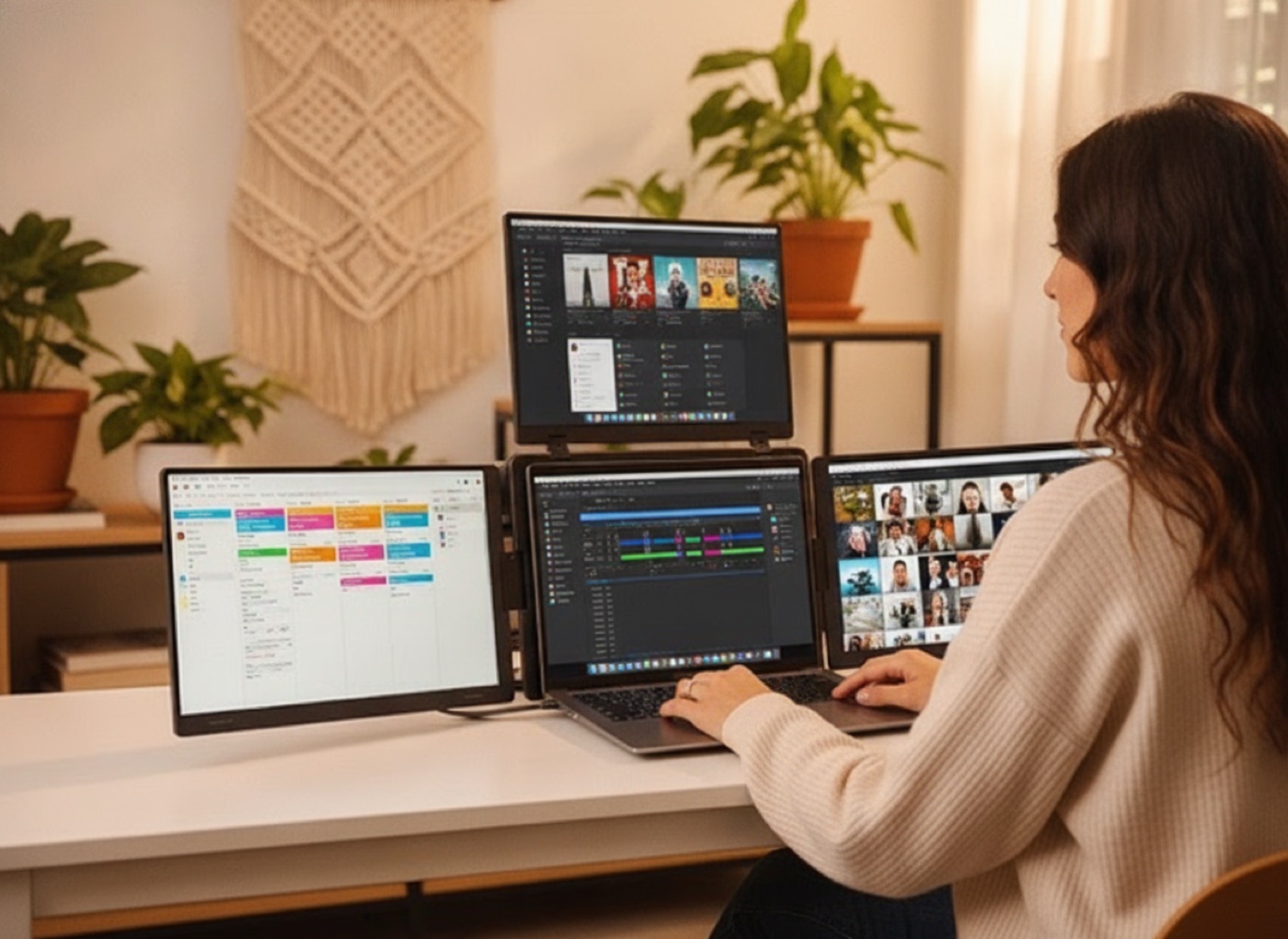
Hybridarbeid er kommet for å bli. Undersøkelser viser at norske kunnskapsarbeidere bruker i snitt 3 av 5 arbeidsdager hjemme. En portable skjerm kan transformere hjemmekontoret ditt på under 5 minutter.

Hva trenger du?
- En bærbar PC med USB-C-port (de fleste Mac og Windows fra 2020+)
- En portable skjerm med USB-C-inntag
- Kabel (USB-C eller USB-A — begge følger med Dockup Triple Pro)
Det er alt.
Steg-for-steg oppsett
1. Koble til USB-C-kabelen
Plug inn kabelen mellom PC-en og skjermen. Moderne USB-C-kabler overfører både strøm og videosignal. Har maskinen din ikke USB-C? Dockup Triple Pro leveres også med USB-A-kabel og driver på minnepinne, så eldre maskiner er med på laget.
2. Velg visningsmodus
Mac: System > Displays > Arrangement Windows: Windows + P → Velg "Extend"
3. Juster skjermposisjon
Sett den portable skjermen ved siden av eller over laptopen din. For nakken er det optimalt å ha begge skjermer i øyehøyde.
4. Ergonomi
- Skjermavstand: 50–70 cm fra øynene
- Toppkant av skjerm: i øyehøyde
- Belysning: unngå direkte lys bak skjermen
Bruksscenarier som gir mest utbytte
Utviklere: Kode på den ene skjermen, terminal og dokumentasjon på den andre. Konsulenter: Regneark på én skjerm, presentasjon eller e-post på den andre. Designere: Arbeidsfil på den ene, referanser og kommunikasjonsverktøy på den andre.
Anbefaling
Dockup Trippelskjerm gir deg tre ekstra skjermer i én enhet — perfekt for deg som vil ha full skrivebordsfølelse fra den bærbare PC-en. Med 3 års garanti og norsk support kan du stole på at det fungerer år etter år.